ラベル Windows の投稿を表示しています。 すべての投稿を表示

2011年8月14日日曜日

Windows 7でグーグル日本語入力の言語バーが表示されない問題

ある日、単語登録しようと思ってグーグル日本語入力の言語バーを探したのだがデスクトップのどこにもないのだ。ぐぐった。こちらのページに、

本件、こちらでも調査してみましたが、やはり OS の仕様のようです。資料[1] にも、「言語バーが非表示になっていたり、Windows オペレーティング システムで有効になっているキーボード レイアウトが 1 つしかない場合は、言語バーは表示されません。」と明記されていました。何らかの無害な回避策があればいいのですが、当面は「日本語 - Microsoft IME」や「日本語 - 日本語」といった別のキーボードレイアウトを追加して回避していただくのがベストかと思います
という情報がありました。具体的には以下のようにすればOKでした。

     ▲コントロールパネルを開き「地域と言語」をクリック

     ▲「キーボードと言語」タブから「キーボードの変更」をクリック

     ▲これが一つしか登録されていないと言語バーが表示されないらしい
つーかさ、それって仕様というよりバグじゃね?

     ▲「追加」をクリック

     ▲「Microsoft IME」にチェックを入れて「OK」ボタンをクリック

     ▲こうなった状態で「適用」ボタンをクリック
これで言語ツールバーが表示されます。

2010年4月16日金曜日

OperaでYoutubeに「Go upgrade!」と表示される問題(New)

なんだかまたYouTubeで「Go upgrade!」と表示されるなー。
http://tzlog.blogspot.com/2010/03/opera-1050youtubego-upgrade.html
上のエントリーで解決しなかった人、ごめんなさい。今度は、クッキーを削除する方法ではダメですね。前はこれでイケたんですけどね。で、ぐぐってみると、もうこちらに解決策があります。

1.メモ帳を開き、以下のテキストをコピペする
2.コピペするテキスト

window.opera.addEventListener(
'BeforeScript',
function (ev){
ev.element.text = ev.element.text.replace("yt.flash.update(swfConfig, forceUpdate);","");
},
false);

     ▲このようにコピペする

3.拡張子を「js」にしたファイル名(例:youtube.js)で適当なフォルダに保存
  (適当なフォルダを作ってそこへ保存します。(例:user_scripts))
4.YouTubeへ飛ぶ
5.YouTubeのページ上の「何もないところ」で右クリックし、ポップアップメニューから「サイトごとの設定を編集」を選択する

     ▲YoyTubeの何もないところで右クリックする

6.「スクリプト」タブの「ユーザーJavaScriptフォルダ」に3で作成したフォルダを指定する

     ▲さきほど作ったフォルダを指定する

7.「OK」をクリック
これでOKです。YouTube側の不手際らしいのですが、困ったもんですね。

2010年3月14日日曜日

Opera 10.50のフォントがひどいのでスタイルシートを使った

Opera 10.50は、UTF-8のページを開くとひどい表示になる。この回避策として、以前Ubuntuで導入した方法を試してみる。スタイルシート(css)を使う方法だ。OS環境はWindows 7。

/* Opera Style Sheet */

/* --- font-style --- */
/*
* {
font-style:normal !important;
}
*/

/* --- font-family --- */
/* base-font メイリオ */
* {
font-family:"メイリオ","Meiryo", "MS Pゴシック", "MS P Gothic", Verdana,Arial, Helvetica, sans-serif;
}

/* monospace-font メイリオ */
pre, pre *, code, samp, var, tt {
font-family:"メイリオ","Meiryo", "MS Pゴシック", "MS P Gothic", Verdana,Arial, Helvetica, sans-serif;
}
こんな感じで、Program files\Opera\styles\user.css に保存する。

     ▲「表示」−「スタイル」−「表示モードの編集」

     ▲「表示設定」タブをクリック。
「ユーザースタイルシート」で先ほど保存した、「user.css」が指定されていることを確認して「OK」ボタンをクリックする。

     ▲user.cssを適用する前

     ▲user.cssを指定した後
なんとなく効いてる感じ。これで様子見だ。

数分使ってみたがメイリオはヤダ。以下のように書き直した。

/* Opera Style Sheet */

/* --- font-style --- */
/*
* {
font-style:normal !important;
}
*/

/* --- font-family --- */
/* base-font */
* {
font-family: "MS Pゴシック", "MS P Gothic", Verdana,Arial, Helvetica, sans-serif;
}

/* monospace-font */
pre, pre *, code, samp, var, tt {
font-family: "MS ゴシック", "MS Gothic",Courier New,Lucida Console;
}

     ▲やっぱりMSゴシックが慣れているのでいい

2010年3月13日土曜日

Opera 10.50でYoutubeに「Go upgrade!」の表示

Opera 10.50にアップグレードしてYoutube行くと「Go upgrade!」と表示されて映像を見ることができない。バージョンをもとに戻そうかと思ったが試しにぐぐってみると、こちらに、情報が。

【質問】
 ・YouTubeの動画を見ようとすると、Old Flash?Go upgrade!
  とだけ表示され動画の枠も表示されず見ることができません。
  最初にニコニコ用にFlash9を入れて上記の症状で、
  Flash10.1ベータを入れましたが変わらなかったので、
  YoutubeのFlashに飛ぶリンクの案内に従って
  Flashの最新版10.0.45を入れましたが同様でした。
  上記どのバージョンでもニコニコ動画は見ることができますし、
  落ちるかと思っていましたが上記どのバージョンでもニコニコに
  コメントを書くことはできました。どうすればYoutubeも見ることができるでしょうか?
おお、まさしく私の症状もこれだ。で、解決策は?
本スレでCookie削除したら直ったと報告があるがどうだろ?
ということだ。やってみた。

     ▲「ツール」-「設定」

     ▲「詳細設定」-「Cookie」-「Cookie 設定」

     ▲youtube.comのクッキーを選択し「削除」する
これで、OK。すばらしい!見られるようになった。

2010/04/16追記:今回の場合はクッキーを削除しただけではダメみたいです。解決策はこちら

2009年10月31日土曜日

Windows XP Modeを入れてみた

下記ページから

Download Windows XP Mode

・Windows Virtual PC
・Windows XP Mode

の2つのインストーラをダウンロードする。「STEP3」のドロップダウンリスト2つの項目に答えるとダウンロードできるようになる。ダウンロードが終わったら、以下の手順でインストールする。

まず、Windows Virtual PCのインストールから

     ▲Windows Updateを経由してのインストールになる

     ▲「はい」をクリック

     ▲ライセンスに同意する

     ▲インストールが進む

     ▲インストールが完了するので再起動する

次に「Windows XP Mode」のインストール

     ▲「次へ」をクリック

     ▲仮想ハードディスクをインストールする場所を指定
これは残り容量の大きいパーティションを指定しておいた方がいいだろう。Cドライブの容量がたくさんある場合はデフォルトのフォルダでOKだ。

     ▲仮想ディスクにファイルのコピーが始まる

     ▲セットアップが完了。
「完了」ボタンをクリックするとXPモードが起動する。

     ▲ライセンスに同意する

     ▲専用ユーザーのパスワードを設定する

     ▲自動更新の仕方を設定

     ▲ドライブの共有のセットアップ

     ▲セットアップが始まる

     ▲見慣れたWindows XPがウィンドウの中で起動した

     ▲サービスパックは3で512MBのメモリが割り当てられている
インストールは思いのほかあっけない。何もしなくてもインターネットに接続できる状態になっている。
コマンドプロンプトからipconfigコマンドを実行すると、

Ethernet adapter ローカル エリア接続:
Connection-specific DNS Suffix . :
IP Address. . . . . . . . . . . . : 192.168.131.65
Subnet Mask . . . . . . . . . . . : 255.255.255.0
Default Gateway . . . . . . . . . : 192.168.131.254
という結果になる。ゲートウェイにpingを打っても帰ってこないのはなぜだろう。でもブラウザからインターネットへは接続できるのだ。不思議だ。もう少し研究してみる。

Windows 7にMS謹製ウィルス対策ソフトを導入してみる

 昨日からWindows 7で作業をしているのだが、現在手持ちのウィルス対策ソフトがWindows 7では動かないので最近フリーで公開されたMS謹製ウィルス対策ソフトとやらを導入してみることにした。評判はあまりよくないのだが、ないよりはマシだろう。正式名称は、「Microsoft Security Essentials」というのだそうだ。まぁ、そんなことはどうでもいいのだが、こちらのページからダウンロードができる。

     ▲Microsoft Security Essentialsダウンロードページ

     ▲まだWindows Vista/Windows 7用32bit版をダウンロードする

     ▲インストール画面「次へ」をクリック

     ▲ライセンスには「同意します」

     ▲「検証」をクリック

     ▲「インストール」をクリック

     ▲すぐにインストールが始まる
インストールフォルダの指定はできないみたい。

     ▲インストールの終了

     ▲勝手にネットに接続して最新の定義ファイルを取りにいく

     ▲ウィルススキャンが始まる

     ▲スキャンが完了
という具合である。簡単だ。くどいようだが何もないよりはいいと思うので導入をお勧めする。どうしてもMS謹製はやだという方は、AVGというフリーのソフトもあるのでぜひ導入しておこう。

2009年10月30日金曜日

Windows 7 アップグレード版のクリーンインストール

なにげにアマゾンでアップグレード版を買ってしまったのが悲劇の始まりだった。インストールにかなり苦労した。顛末をご参考までにご紹介する。クリーンインストールと書いているがクリーンっぽいということでご勘弁いただきたい。
ただし、この方法は、
Microsoft、Windows 7アップグレード版の“誤用”に警告
http://www.itmedia.co.jp/news/articles/0910/30/news027.html
ということで、本来アップグレード対象製品を持っていない人はやってはいけない、当たり前だが。というか、こういう仕様自体がまずいのではないだろうか?さらに言えば、これからWindows 7を買おうという方は、DSP版の方がインストールも簡単で早いし安いのでそちらを強くお勧めする。

     ▲発売記念優待パッケージ17,790円也

     ▲Fedora 11を起動しパーティションツールGpartedを起動

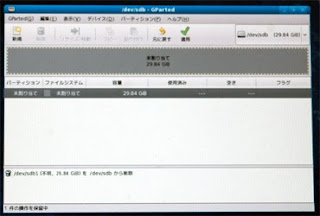
     ▲Windows 7 RCの入っていたパーティションを削除

     ▲XPのパーティションを"hidden"に設定
こうしておかないと、Windows 7のインストーラがXPのブートローダを勝手に書き換えてしまうのだ。(後にこの作業は結局ムダになるのだが)

     ▲Windows 7のインストールDVD
32bit版と64bit版が入っている。インストールするのはもちろん32bit版だ。

     ▲そっさくDVDから起動
あれ?アップグレード版はDVD起動のインストールってできないんじゃね?と思った方、すばらしいです。私はそれを知りませんでした。というか、予備知識ゼロかよ・・・orz

     ▲オプション画面で「次へ」をクリック

     ▲「今すぐインストール」をクリック

     ▲インストールを開始しているみたい

     ▲ライセンスには「同意する」にチェックを入れて「次へ」

     ▲なんの迷いもなく「新規インストール」をクリック
この時点ではアップグレード版なので、XPのインストールディスクを要求されるんだろうな、くらいに思っていたのだ。

     ▲インストールするパーティションを指定する画面
RC版のときも実はひっかかったのだが・・・

     ▲こんなメッセージが出てきて前へ進めない
「新しいシステム パーティション作成できなかったか、既存のパーティションが見つかりませんでした」というものだ。これは、私のシステム構成に問題があるのだろう。SATA128GBのSSDディスクとIDE64GBのSSDの2つがついていて、IDE64GBSSDの方にWindows 7をインストールしようとしているのだが、バカインストーラはうまく認識してくれないようだ。困ったのでとりあえずSATA SSDをはずしてインストールしてみることにする。つまり、さっきXPのパーティションをhiddenにしたのは結局無駄だったのだ。

     ▲今度はうまくいきそうだ

     ▲「Windowsのインストール中」と表示されている

     ▲ファイルがコピーされる

     ▲「再起動」を促す画面

     ▲ベータやRCで見慣れた起動画面だ

     ▲インストールが続く

     ▲また「再起動」だ

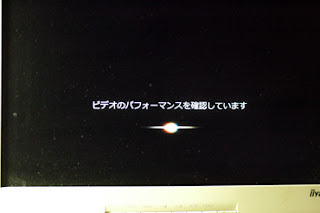
     ▲ビデオのパフォーマンスを確認しているらしい

     ▲ユーザー名とマシン名の入力

     ▲パスワードの設定

     ▲プロダクトキーの入力
問題はここで起こった。箱の内側に貼付してあるプロダクトキーを何度入力しても「プロダクトキーが無効です」と表示されて先へ進めない。ここでようやく「アップグレード版」であることが原因だろうということに気づいた。

     ▲説明書にはちゃんと書かれている
書かれてはいるがそんなことインストールの初期段階で言って欲しい。こんな最終段階で言われてもね・・・。ここで、Vistaには「Windows Vistaのアップグレード版をクリーンインストールする方法」があったことを思い出した。つまり、

1. VistaのDVDから起動してインストールを選びプロダクトキーを入力しない
2. すると30日お試し版Vistaになるため、ここでもう一度DVDからインストールして今度はキーを入力
ということである。さっそく試してみる。プロダクトキーを何も入力せずに「次へ」をクリックするとインストールが完了した。

     ▲Windows 7のインストールDVDの「setup.exe」をダブルクリックで起動

     ▲「今すぐインストール」をクリック

     ▲「一時ファイルのコピー」が始まる
まだ、先ほどとおなじ作業をするのかと思うとうんざりだが仕方がない。

     ▲「開始している」らしい

     ▲重要な更新プログラムの取得設定
とりあえず「インターネットから取得」を選択する。

     ▲どうやら進んでいる模様

     ▲ライセンスの同意画面

     ▲アップグレードか新規かを選択する画面
ここで「新規」を選ぶと、現在のパーティションが選択できないため仕方なく「アップグレード」を選択する。

     ▲「Windowsのアップグレード中」と表示されている

     ▲再起動する

     ▲アップグレード中

     ▲進むインストール

     ▲いよいよ終盤だ

     ▲ふたたび再起動

     ▲あの画面が出る

     ▲レジストリを設定しているらしい

    ▲最終段階
     ▲また再起動するらしい

     ▲ブートマネージャが出現

     ▲起動画面

     ▲まだごそごそとやっている

     ▲また再起動だ

     ▲起動画面

    ▲「初めて~」の画面

     ▲ビデオパフォーマンスの確認

     ▲プロダクトキーの入力画面
アップグレードなのでユーザー名やマシン名入力画面はスキップするらしい。ここでプロダクトキーを入力する。今度は受け付けてくれた。

    ▲Windows Updateの設定

     ▲タイムゾーンの設定

    ▲ここでは「ホームネットワーク」を選択
ドメインコントローラがある場合は「社内ネットワーク」を選択するのだろう。

     ▲どうやらDHCPサーバにアクセスしているらしい

     ▲ログイン画面

     ▲どうやらうまくいったみたい
Vistaのときみたいに「windows.old」フォルダは存在しない。

     ▲SATA SSDを接続してGRUBが起動した画面
私の環境ではブートローダにGRUBを使用している。こうやって起動するOSを選択している。

     ▲Core 2 Duo3GHz+Geforce9500の性能
パフォーマンスは4.9だ。イマイチだが全然ストレスはなく快適に動く。2度もインストール作業をするのはバカげているので頭のいい人はDSP版を購入するはずだ。